
دليل رفع وتسليم الألعاب
مرحباً بك في دليل المطورين على ArcadeHub. تنقسم عملية رفع الألعاب في منصتنا إلى قسمين رئيسيين: الرفع العادي للمكتبة، وتسليم الألعاب الخاصة بالمسابقات (Game Jams).
أولاً: الرفع العادي (للمكتبة العامة)
هذه الخطوات مخصصة لرفع ألعابك المستقلة لنشرها في مكتبة المنصة ليجربها اللاعبون في أي وقت.
الخطوة الأولى: الدخول على صفحة الرفع
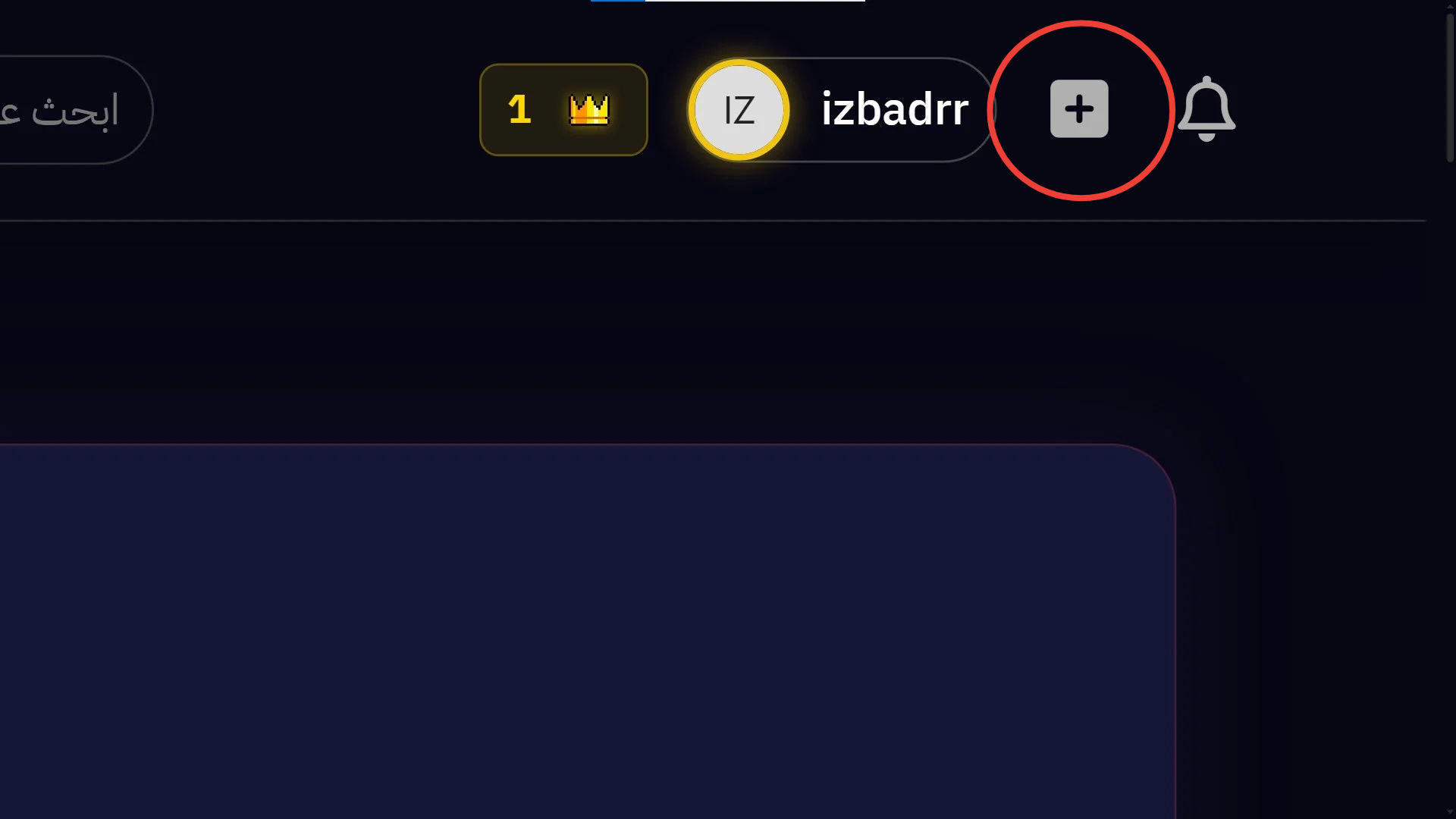
تأكد من تسجيل الدخول بحساب "مطور". من القائمة العلوية، ثم انتقل إلى صفحة "رفع لعبة".
الخطوة الثانية: إدخال البيانات الأساسية
يجب تعبئة البيانات التالية بدقة لتحسين ظهور اللعبة:
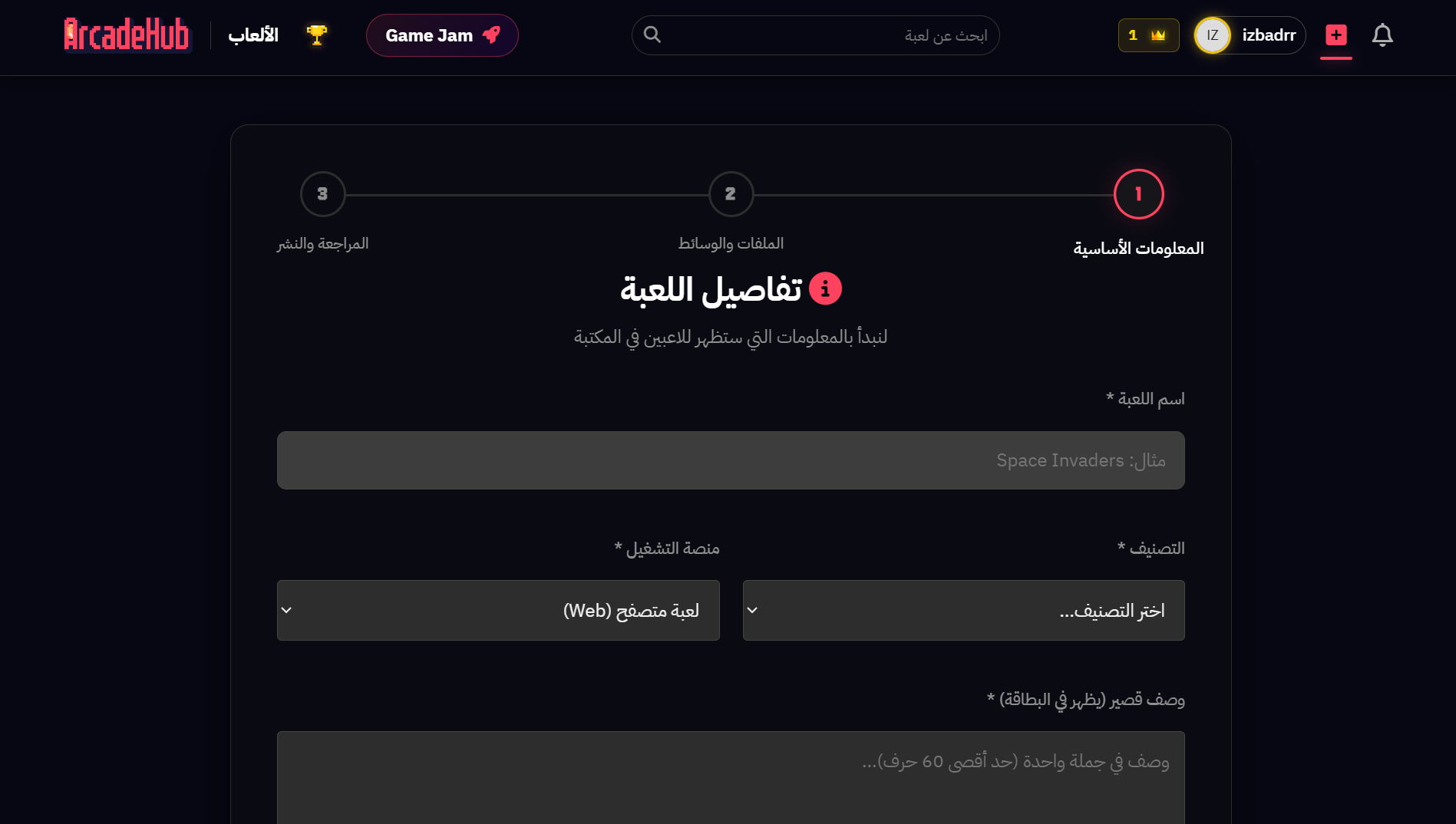
- اسم اللعبة: اختر اسماً جذاباً باللغة العربية أو الإنجليزية.
- الوصف: اشرح قصة اللعبة وكيفية اللعب (Controls).
- التصنيف: حدد نوع اللعبة المناسب (أكشن، مغامرات، ذكاء، إلخ).
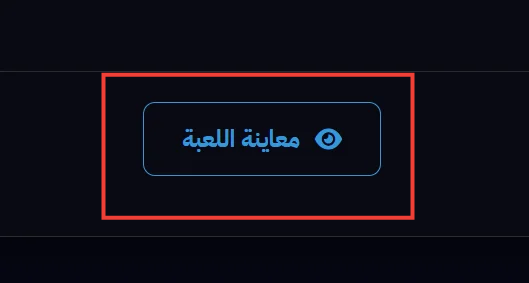
ويمكنك معاينة شكل اللعبة من هذا الزر:
الخطوة الثالثة: رفع الملفات البرمجية
نحن ندعم طريقتين للتشغيل:
- ألعاب الويب (WebGL): قم برفع ملف
zipيحتوي على ملفindex.htmlفي المجلد الرئيسي. (للمزيد من التفاصيل، راجع: دليل تصدير اللعبة من يونتي كـ WebGL) - ألعاب التحميل (EXE): قم برفع ملف اللعبة المضغوط ليتم تحميله مباشرة.
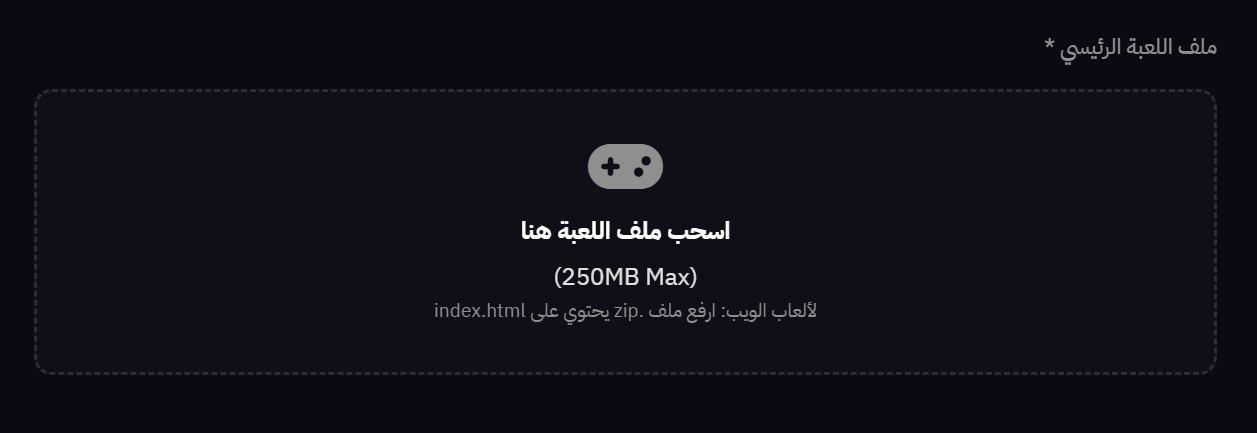
الخطوة الرابعة: الصور والعروض الترويجية
هذه الخطوة هي الأهم لجذب اللاعبين:
* الأيقونة (Thumbnail): يفضل أن تكون بمقاس 512x512 بكسل.
* صور المعرض: ارفع لقطات من داخل اللعبة تظهر أسلوب اللعب.
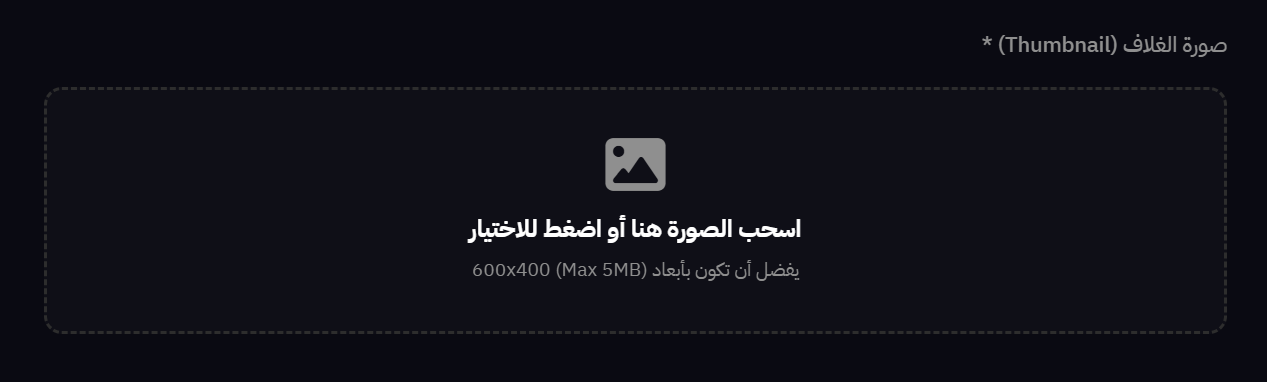
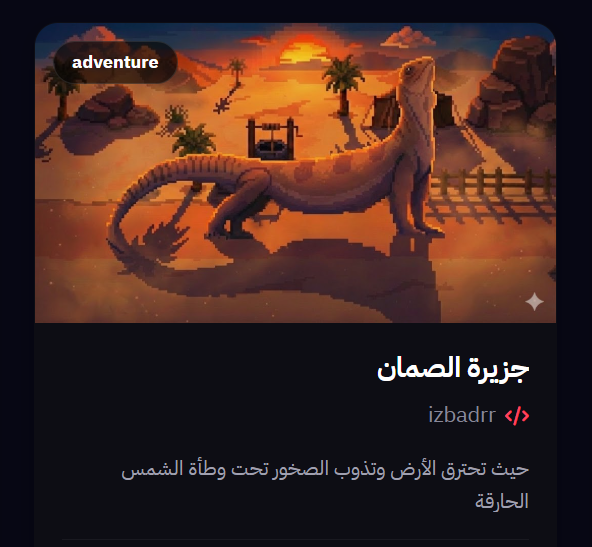
لتظهر بهذا الشكل في الموقع:
ثانياً: تسليم ألعاب المسابقات (Game Jams)
الرفع للمسابقات يتم حصرياً عبر "لوحة تحكم الفريق" لضمان تسجيل اللعبة باسم فريقك رسمياً.
فيديو توضيحي لعملية التسليم
لضمان عدم حدوث أي أخطاء أثناء تسليم مشروعك في المسابقة، أعددنا لك هذا الفيديو القصير:
الخطوات باختصار:
- لوحة الفريق: من القائمة العلوية اضغط على
Game Jamثم اختر "لوحة تحكم فريقي". - بدء التسليم: اضغط على زر "تسليم اللعبة" (هذا الزر متاح لقائد الفريق فقط).
- الرفع والاعتماد: ستفتح لك صفحة الرفع المعتادة، أكمل البيانات وارفع الملفات وسيتم ربط اللعبة بفريقك فوراً.
نقطة مهمة: إذا اكتشفت خطأ في لعبتك بعد تسليمها، يمكن لقائد الفريق الضغط على زر "حذف اللعبة" من لوحة التحكم وإعادة رفع النسخة المصححة بكل سهولة، طالما أن وقت المسابقة لم ينتهِ!